Itulah yang bikin saya bingung dan jarang nge-post di Blog
Okelah, lupakan. Masa lalu itu percuma diingat2 kecuali
yang menyenangkan :P
Baik, tutorial kali ini akan membahas cara membuat objek
dan mengedit-nya di Autodesk Maya
Tentunya, materi yang perlu dipersiapkan adalah:
- Laptop/Komputer (Sudah jelas)
- Autodesk Maya (Usahakan yang versi terbaru)
- Mouse (Mousepad juga bisa)
- Niat (Sudah jelas)
Oke, langsung saja kita mulai
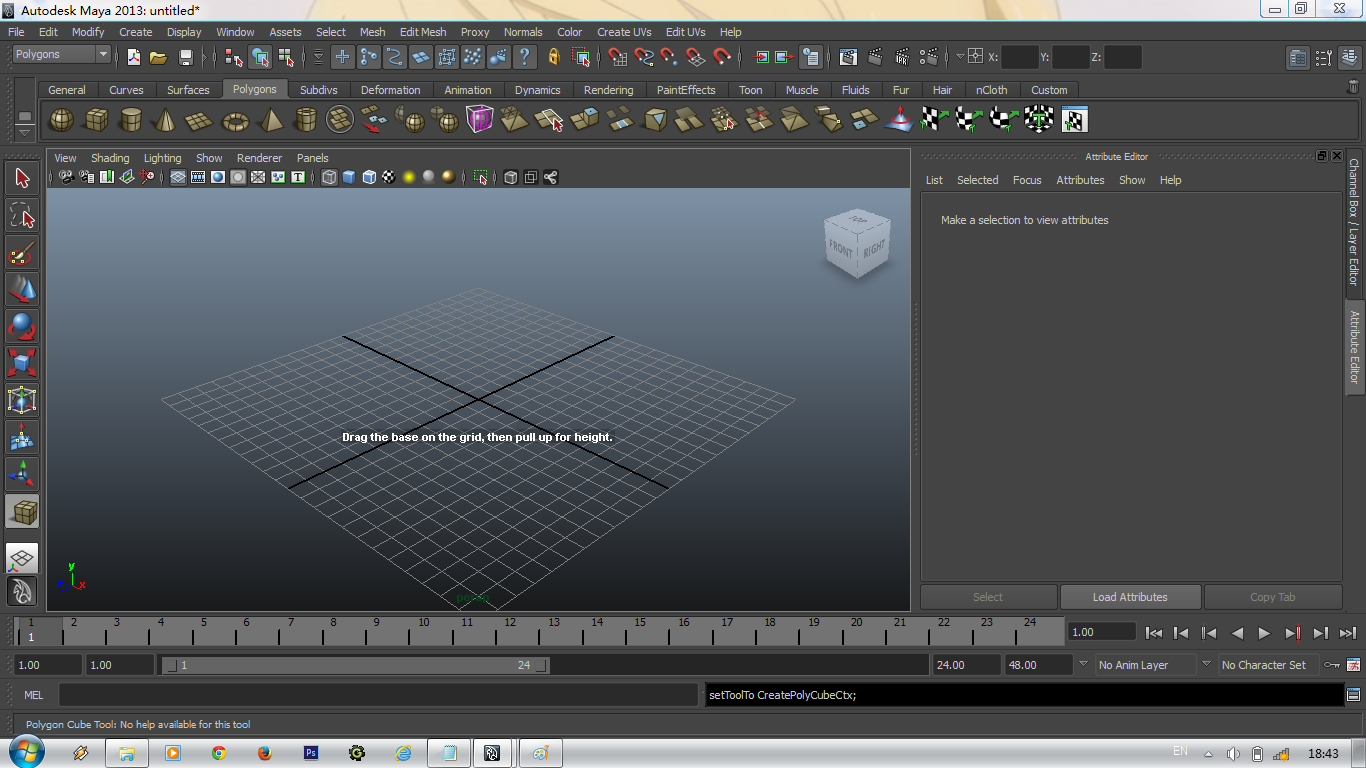
1. Buka aplikasi Autodesk Maya. Setelah dibuka, akan keluar
window berikut ini. (Biasanya setelah loading ada 2 window,
satunya tentang video tutorial bagi pemula)
Window utama:

2. Ada 2 pilihan untuk membuat objek, yaitu "Polygons" dan
"Surfaces". Untuk tutorial kali ini, kita pakai "Polygons".

3. Sementara, kita pakai objek kubus dulu, biar lebih mudah.

4. Kemudian drag kursor untuk menentukan ukuran objek. Untuk
membuat kubus, drag sambil menekan tombol "Shift". Untuk balok,
tidak usah menggunakan "Shift". Saya buat balok dulu.


5. Nah, setelah objek selesai dibuat, kerangka-kerangka pembentuk
objek sudah ada. Loh, kok cuma garis aja?
Tenang, ini karena option untuk menunjukkan sisi-sisinya belum aktif
Kita aktifkan dengan memilih opsi berikut ini.

Hasil:

6. Sekarang saatnya untuk memilih bagian objek mana yang akan diedit.
Pertama, tahan klik kanan mouse/mousepad.

Untuk tutorial kali ini, Anda cuma mempelajari bagian yg atas saja,
karena yg bagian bawah akan dibahas di tutorial selanjutnya.
Sekarang, kita pelajari opsi-opsi di bagian atas
- Edge: Memilih rusuk 1 objek.
- Vertex: Memilih titik sudut 1 objek.
- Face: Memilih sisi 1 objek
- Multi: Gabungan opsi ke-1 sampai 3
- Object Mode: Memilih 1 objek.
7. Oke, saatnya kita belajar mengedit objek. Kita mulai dari vertex dulu.
Tools yang berada di sisi kiri adalah tools untuk memilih bagian objek
dan pengedit bagian objek. (Untuk tools sudah dijelaskan pada posting
sebelumnya).
8. Sekarang, kita mulai dengan Move Tool. Ingat, pilih opsi vertex dari menu
yang saya jelaskan di langkah 6. Setelah memilih akan terlihat seperti ini.

9. Untuk menggerakkan, drag salah satu panah sesuai dengan arah yang ditunjuk
panah.
Bila ditarik ke arah panah merah:

Bila ditarik ke arah panah hijau:

Bila ditarik ke arah panah biru:

Silahkan Anda bereksperimen lebih lanjut tentang Move Tool ini, bisa vertex-nya
ditarik ke arah panah merah dan biru, atau mencoba opsi Face, Edge atau Object Mode
10. Sekarang menggunakan Scale Tool. Scale Tool juga bisa digunakan sebagai Move Tool
Caranya pilihlah dua vertex/ edge/ face/ object yang posisinya sejajar. (Saya
menggunakan opsi Edge pada langkah ini).

Kemudian, drag panah yang tegak lurus dengan vertex/ edge/ face/ object.
Hasil:

11. Untuk memperbesar edge/ face/ object, caranya adalah pilih satu dari opsi tersebut.
(Saya menggunakan opsi Face). Drag salah satu panah, tetapi jangan memilih panah yang
berada di depan opsi sebab tidak akan terjadi perubahan pada object. Nah, di tengah2
panah, terdapat kotak berwarna biru muda. Fungsinya adalah men-scale opsi dalam segala arah.
Menggunakannya juga dengan di-drag. Hasil:

12. Nah, yang terakhir adalah Rotate Tool. Biasanya objek ini kadang digunakan untuk membetulkan
arah object. Jadi ya, kalo bukan opsi vertex, edge ato face, ya object.
Oke, sekian tutorial ini saya bagikan pada Anda.
Dan berikut adalah hasil dari objek 3D yang saya buat beberapa hari yang lalu:

Bagi Anda yang ingin bereksperimen tentang tutorial membuat dan mengedit object ini...
IT'S FREE!!!
Sekian dari saya
Mohon maaf bila dalam tutorial ini Anda belum memahaminya
Bisa comment kalo belum jelas.
Terima kasih
~ PAC :v
3D Modelling Tutorial - Membuat dan Mengedit Objek dengan Autodesk Maya
Tulis lagu yang ingin kalian pasang di Blog ini pada kotak komentar di bawah ini, dengan syarat:
- Jangan lagu boyband/girlband, terutama CJR. JKT48 diperbolehkan ( itu idol grup ) -_-
- Biasa didengar oleh kebanyakan orang. Lagu Barat, Lagu Jepang, Lagu Indonesia, boleh
Oh ya, berhubung pembaca-nya juga ada yang dari luar negeri, Blog ini bentar lagi bakal diberi versi Inggris-nya. Full of English, post sama dengan versi Indonesia. Insya Allah kalo urusan SMA udah beres, sebulan udah kelar. Amin.
Sekian, terima kasih.
~ PAC :v
- Jangan lagu boyband/girlband, terutama CJR. JKT48 diperbolehkan ( itu idol grup ) -_-
- Biasa didengar oleh kebanyakan orang. Lagu Barat, Lagu Jepang, Lagu Indonesia, boleh
Oh ya, berhubung pembaca-nya juga ada yang dari luar negeri, Blog ini bentar lagi bakal diberi versi Inggris-nya. Full of English, post sama dengan versi Indonesia. Insya Allah kalo urusan SMA udah beres, sebulan udah kelar. Amin.
Sekian, terima kasih.
~ PAC :v
Other - Song Request
Lama tak aktif di Blog ini =w=
Maklumlah, sibuk dengan urusan pendidikan dan urusan rumah <= WE TE EP
Okelah, daripada curhat, mending TO THE POINT-nya aja :3
Kali ini saya akan memberi sedikit tips tentang Photoshop, efek cahaya.
A: Kenapa ga pake fitur "Lens Flare" aja?
B: Iya, memang. Hanya saja efek cahaya yang saya maksud bukan begitu, bisa dibilang sejenis efek "laser"
Sesuai dengan judul post, aplikasi yang harus disiapkan adalah Adobe Photoshop CS6
Bisa pake yg "Unregistered" sama yg "Registered" *mksdnya yg blum full sama yg udah full
Langsung saja kita ke langkah-langkah-nya
1. Buka aplikasi Adobe Photoshop CS6. *sebenarnya jg bsa pake Photoshop versi sebelumnya, cuma saya kurang yakin

 3. Jika layer yg terlihat "transparent" atau tidak berwarna, pilih layer yg transparan, tekan tombol Ctrl+A, klik kanan pada objek yg d pilih, pilih "Fill". Berilah warna yg Anda inginkan pada kolom "Use" kemudian pilih "Color". Untuk saat ini, saya akan pakai "Black".
 4. Demikianlah jadinya...
 5. Kemudian, buat layer baru dgn memilih icon yg ada d sebelah kiri icon "tong sampah". Tidak usah diberi nama juga tidak apa-apa. Pastikan layer baru tersebut aktif, pilih tools Marque Tool atau tekan tombol "M". Pilih area yang ingin ditandai. Sesudah itu, klik kanan pada area yg dipilih tadi, pilih "Fill". Gunakan warna sesuai keinginan Anda.
 6. Pilih "Ok". Bila sudah, tekan tombol Ctrl+D. Pastikan layer yg digunakan untuk memberi warna tadi masih aktif. Pilih Filter -> Blur -> Gaussian Blur.
 7. Kemudian, atur tingkat keburaman layer dengan memindahkan slider pada pengaturnya. Centangkan option "Preview" bila ingin mencocokkan hasil dengan keinginan Anda.


Sekian dari saya.
Semoga tutorial ini bermanfaat.
Mohon maaf bila ada kesalahan pada post ini.
Mohon maaf bila Anda tidak memahami tutorial ini dengan jelas pula
Sekian, terima kasih.
~ PAC :v
Maklumlah, sibuk dengan urusan pendidikan dan urusan rumah <= WE TE EP
Okelah, daripada curhat, mending TO THE POINT-nya aja :3
Kali ini saya akan memberi sedikit tips tentang Photoshop, efek cahaya.
A: Kenapa ga pake fitur "Lens Flare" aja?
B: Iya, memang. Hanya saja efek cahaya yang saya maksud bukan begitu, bisa dibilang sejenis efek "laser"
Sesuai dengan judul post, aplikasi yang harus disiapkan adalah Adobe Photoshop CS6
Bisa pake yg "Unregistered" sama yg "Registered" *mksdnya yg blum full sama yg udah full
Langsung saja kita ke langkah-langkah-nya
1. Buka aplikasi Adobe Photoshop CS6. *sebenarnya jg bsa pake Photoshop versi sebelumnya, cuma saya kurang yakin

2. Kemudian, buat file .psd baru dgn pilih File+New atau dengan menekan tombol Ctrl+N. Ukuran resolusi sesuai dengan selera Anda.


8. Pilih "Ok". Dan... Voila...

Sebenarnya masih ada cara lain untuk membuat efek seperti ini, cuma saya rasa lebih mudah menggunakan cara ini.
Semoga tutorial ini bermanfaat.
Mohon maaf bila ada kesalahan pada post ini.
Mohon maaf bila Anda tidak memahami tutorial ini dengan jelas pula
Sekian, terima kasih.
~ PAC :v
Arts Tutorial - Membuat Efek Cahaya Di Photoshop CS 6

[Source: www.lycaeum.ultimacodex.com]
Nantinya, pada tutorial pembuatan game 3D, saya akan fokus ke aplikasi ini, karena menurut saya software ini tidak terlalu membutuhkan spesifikasi yang lumayan tinggi, misal VGA minimal Nvidia.

[Source: www.omgstaffs.com]
Tau game ini, kan? Yep, Slender The Arrival. Sequel dari game Slender The Eight Pages yang dibuat oleh Blue Isle Studio ini juga menggunakan software Unity 3D. Mau tau game yang menggunakan software Unity 3D lainnya?

[Source: www.en.wikipedia.org]
Ya, DreadOut. Game buatan Indonesia yang lagi "hot" dibicarakan orang-orang ini dibuat dengan software Unity pula. Para Gamers luar negeri pun juga kagum dengan keberadaan game ini, mungkin karena mereka baru menyadari kalau Indonesia juga bisa membuat game. Dari beberapa gamers luar negeri yang saya tahu, PewDiePie lah yang saya sukai. Video

Untuk sementara, Anda bisa mencari software-nya di situs resminya, http://unity3d.com. Anda bisa mendapatkan versi full-nya dengan crack/keygen atau dengan membelinya.
Semoga post ini bermanfaat.
Mohon maaf bila ada kesalahan pada post ini.
Sekian, terima kasih.
~PAC :v
3D Game Making Tutorial - Unity 3D, Software Pembuat Game 3D

Banyak sekali aplikasi yg d gunakan utk membuat objek 3D, tapi yg saya ketahui hanya 3DS Max, Blender dan Autodesk Maya. Pertama kali mencoba membuat objek 3D, saya menggunakan Blender dan butuh sekitar 1 minggu utk memahami-nya (disertai video tutorial).
Dalam tutorial 3D Modelling ini, saya akan lebih fokus kepada Autodesk Maya, karena tools-nya lebih lengkap dan lebih nyaman utk d gunakan.

(Screenshot Autodesk Maya)
Mohon maaf sebelumnya, untuk link download Autodesk Maya, saya tidak menyediakannya. Silahkan Anda mencari link download-nya d situs lain atau d situs resmi-nya.
Seusai, mendownload, instal dan buka aplikasi Autodesk Maya

(Tampilan utama Autodesk Maya)
Sekarang, kita akan mempelajari fungsi tools pada Autodesk Maya yg ada d panel sebelah kiri Autodesk Maya.
Dari atas ke bawah:
- Select Tool: Tools untuk memilih objek, rusuk, sisi, sudut, dll.
- Lasso Tool: Tools untuk memilih objek dengan cara melingkari objek, rusuk, sudut atau sisi.
- Paint Selection Tool: Tools utk memilih objek dengan kuas pemilih.
- Move Tool: Tools untuk memindahkan objek. Ada 3 arah yang bisa digunakan untuk memindahkan objek, yaitu X, Y dan Z.
- Rotate Tool: Tools untuk memutar objek dalam 3 arah, X, Y dan Z.
- Scale Tool: Tools untuk mengubah ukuran objek.
- Universal Manipulator: Gabungan dari Move, Rotate dan Scale Tool.
Untuk Soft Modification dan Show Manipulator Tool, saya masih belum bisa menjelaskan.
Dalam tutorial berikutnya, akan saya ajarkan fungsi-fungsi tools pada Shelf Tabs (yg ada tab general, polygons, surfaces, dll).
Semoga tutorial ini bermanfaat.
Mohon maaf bila ada kesalahan pada post ini.
Sekian, terima kasih.
~PAC :v
3D Modelling Tutorial - Autodesk Maya Bag. 1: Mempelajari Tools Autodesk Maya [1]

Yep, seperti yg agan liat ini, ini adalah background log on screen yg ada d
laptop ane
*gambar Oreki Houtarou
Tiada alasan lain, selain rasa bosan terhadap background log on screen
default dari Windows
*setidaknya jg hrs bersyukur sdh d kasih background log on screen :v
Kali ini, ane akan memberikan sebuah tips bagaimana mengubah background log
on screen d PC agan.
Langkah-Langkahnya:
1. Download aplikasi Win7 Logon Background Changer. Ada baiknya Anda membaca artikel ini dulu, kemudian cari tombol "Download" pada situs tersebut.
2. Carilah gambar yg ingin Anda gunakan sebagai background log on screen.
Usahakan ukurannya sesuai dgn resolusi PC yg d pakai agan skrg. Misal resolusi
PC agan 1024x768, cari gambar yg ukurannya sama dgn resolusi tersebut.

4. Bila file gambar yg ingin agan
jadikan sebagai background log on screen berada di folder lain, pilih “Choose a
Folder” dan pilih folder dimana gambar tersebut di-simpan.
5. Akan muncul kumpulan2 file yg ada
pada folder yg agan pilih tadi. Carilah gambar yg ingin agan jadikan sebagai
background log on screen. Contoh:

6. Bila sudah, pilih “Apply”.
7. Sekarang agan diminta utk
menunggu selama beberapa saat, paling tidak 5-10 detik.
8. Ta-da, background log on agan
sudah berubah.
Semoga tutorial ini bermanfaat.
Mohon maaf bila ada kesalahan pada post ini.
Sekian, terima kasih.
~PAC :v
Windows Tutorial - Mengubah Background Log On Screen pada Windows 7
Pada kesempatan kali ini, saya akan share sebuah game bernama Rockman X: Wairi no Soshiki
Ya....sejujurnya, game ini buatan saya sendiri dan selesai dibuat pada bulan Oktober tahun 2012 yang lalu. Game ini sebenarnya versi demo tapi sekarang sudah saya anggap sebagai game yang sudah selesai dibuat, sebab saya sudah memberi cap game ini sebagai "Discontinued Project" atau "Cancelled Games".
Cerita dari game ini? Sebenarnya sih ada, cuman, nggak mau saya ceritakan
( Penulisnya malu -w- )
BTW, ini link download-nya:
http://www.mediafire.com/download.php?mj6s6zxx9b9rud2
Control-nya cukup sederhana, X utk menembak dan D-Pad utk menggerakkan player.
Sekian dari saya.
Bila ada kesalahan pada post ini, saya mohon maaf
Dan sampai jumpa lagi dipost berikutnya
SALAM PAC
~ PAC :v
Ya....sejujurnya, game ini buatan saya sendiri dan selesai dibuat pada bulan Oktober tahun 2012 yang lalu. Game ini sebenarnya versi demo tapi sekarang sudah saya anggap sebagai game yang sudah selesai dibuat, sebab saya sudah memberi cap game ini sebagai "Discontinued Project" atau "Cancelled Games".
Cerita dari game ini? Sebenarnya sih ada, cuman, nggak mau saya ceritakan
( Penulisnya malu -w- )
BTW, ini link download-nya:
http://www.mediafire.com/download.php?mj6s6zxx9b9rud2
Control-nya cukup sederhana, X utk menembak dan D-Pad utk menggerakkan player.
Sekian dari saya.
Bila ada kesalahan pada post ini, saya mohon maaf
Dan sampai jumpa lagi dipost berikutnya
SALAM PAC
~ PAC :v